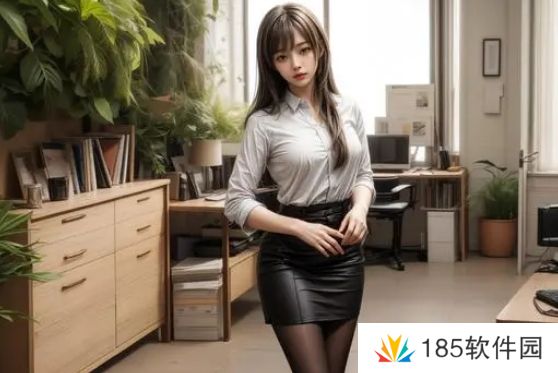
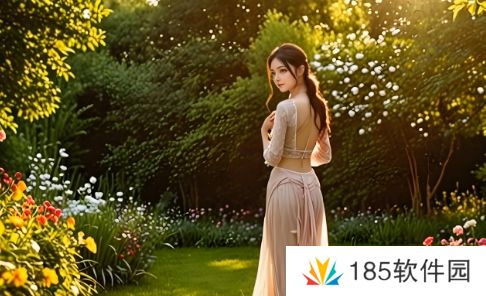
免费PS大片调色效果如何实现?有哪些方法可以让你的照片呈现专业级的调色效果?

在当今的摄影和设计领域,照片的调色处理已经成为了展现个人创意和提升作品质量的重要步骤。无论是Instagram上的艺术照片,还是电影级别的大片效果,调色都能极大地改变一张照片的氛围和视觉效果。很多人都想尝试自己做大片级的调色,然而,如何实现这一效果呢?其实,你并不需要昂贵的专业软件和设备,免费的PS调色技巧就能帮助你实现理想中的效果。今天,我们将深入探讨如何通过一些简单的PS技巧,在不花费一分钱的情况下,达到类似电影大片的调色效果。

免费PS调色工具:如何在Photoshop中进行基本调色操作
Photoshop(PS)作为最受欢迎的图片处理软件之一,提供了丰富的调色功能和工具,许多人使用它来调整图片的色调、对比度、亮度以及饱和度。即使你是新手,掌握几个简单的调色技巧也能让你的照片变得更有层次感和艺术感。免费的PS插件和工具可以帮助你快速上手,无需付费,便能获得专业级的效果。
首先,在PS中打开你的图片后,最基础的调色操作就是使用“色阶”和“曲线”工具。通过调整这些工具,你可以控制图像的亮度、对比度以及色调。比如,当你使用色阶工具时,调整中间的灰色滑块可以增加照片的对比度,而调整黑白两端的滑块则可以增强照片的层次感。曲线工具则允许你更精确地控制每个色彩通道的亮度,让你的图像色彩更加丰富。
此外,PS中还有“色彩平衡”和“色相/饱和度”两个重要工具,这两个工具能够帮助你对图片的色调进行大范围的调整。如果你想要创造电影效果或是特定氛围的效果,色彩平衡是不可忽视的好帮手。通过调整阴影、中间调和高光的色调,你能够使照片的色彩氛围发生明显变化。例如,想要打造冷色调的电影感,可以在阴影部分加入蓝色或绿色的色调,而高光部分可以加入黄色或红色。
创作大片效果:如何通过调整曲线与色彩控制色调氛围
想要在PS中创建大片调色效果,除了基础的调色工具外,你还可以通过对色调的细致控制来增强作品的视觉冲击力。调整曲线和色阶的操作可以让你更精确地控制不同色彩的明暗度,而色调分离则是电影调色中常见的手法。
首先,使用“曲线”工具可以让你更自由地调整影像的对比度和亮度。对于电影风格的调色,很多时候都会用到“反差曲线”,通过拉低低光部分并提升高光部分,制造出独特的视觉效果。此外,色调分离也是电影级调色的一**宝。简单来说,色调分离就是在图像的阴影和高光部分使用不同的色彩。例如,你可以在阴影部分加入青蓝色,而在高光部分加入橙色,从而创造出温暖的视觉氛围,这种手法在许多电影作品中都常见。
通过色彩的巧妙搭配与曲线的精细调整,你可以在PS中轻松打造出浓烈的视觉风格。许多经典的大片作品,如《星际穿越》或者《银翼杀手》,都运用了类似的调色技巧,以增强电影的情感表达和视觉冲击力。所以,熟练掌握这些技巧后,你也能够创作出令人震撼的大片效果。
进阶技巧:如何用PS插件和滤镜增强效果并提高调色效率
除了PS自带的调色工具外,还有很多免费的PS插件和滤镜可以帮助你提高调色效率,迅速获得更具创意的效果。许多优秀的PS插件能模拟各种电影胶片的色调,帮助你在短时间内得到满意的调色效果,而不需要自己逐一调节每个色彩通道。
例如,VSCO、Nik Collection等插件提供了大量电影风格的滤镜,你只需要通过点击一个按钮,就能让图片呈现出经典的电影色彩。与此同时,这些插件还允许你调整滤镜的强度,使其更符合你的创作需求。对于喜欢探索不同风格的设计师来说,这些插件无疑是提高工作效率的好工具。
而在PS的“滤镜”功能下,你也能找到不少免费的调色效果,尤其是可以使用“色调映射”工具来模拟不同的摄影风格和色调,给图片增添独特的艺术感。通过这些免费的滤镜和插件,你可以在不需要高昂费用的情况下,快速实现大片效果,且避免了繁琐的手动调整过程。
总的来说,借助PS的强大功能和免费的插件,你不仅能够快速调整照片的色调和色彩,还能够通过细致的调节打造出与众不同的视觉效果。无论是基础调色,还是创作电影大片效果,PS都能为你提供强大的支持,帮助你轻松实现理想中的作品。